
授業・講義
スライドを作らずに、テーマを順にたどって説明できます。
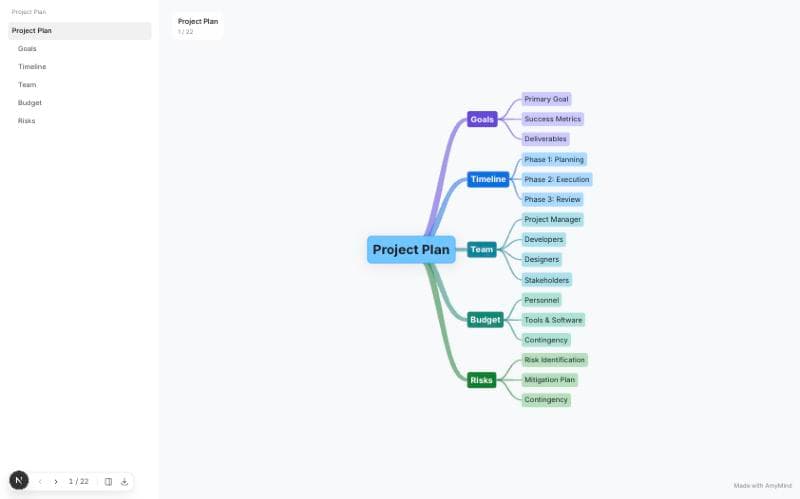
ピッチモードはAmyMindのマップを全画面のウォークスルーに変えます。構造は画面に残したまま、キーボードでノードを順にたどれ、編集はそのまま発表に反映されます。
考えはマップの中でまとまっています。それをスライドに作り直すのは同じ作業の二度手間です。
1枚に1つしか見せられないので、聴衆はそれがどこにあるか忘れてしまいます。
枝を1つ変えるだけで、会議の前にスライドは古くなります。
テキスト、PDF、Word、Markdown、YouTube字幕から生成するか、既存のマップを開きます。
ピッチモードが全画面で開きます。片側にマップの構造、もう片側に現在のノードが表示されます。
矢印キーで枝をたどり、Escでエディターに戻ります。
ウォークスルーは常に最新のマップに追従するので、発表内容も古くなりません。
スライドを作らずに、テーマを順にたどって説明できます。
全体の構造を見せてから、質問のあった枝へ深く入れます。
各部分を話す間も、論証の全体が画面に残ります。
| AmyMind ピッチモード | スライドツール | |
|---|---|---|
| 出発点 | すでにあるマインドマップ | 空のスライド |
| 構造 | マップ全体が見える | 1枚ずつしか見えない |
| 編集 | マップを直せば発表も追従 | 作り直すか再書き出し |
| 試用 | 無料・登録不要 | たいていアカウントが必要 |
いいえ。ピッチモードはマインドマップそのものを発表します。ファイルが必要なときだけPPTやPDFに書き出せます。
はい。ピッチモードを抜けてノードを編集し、もう一度開始してください。ウォークスルーは常に最新のマップを反映します。
はい。PDF、Word、Markdown、テキスト、YouTube字幕から作ったマップも同じように発表できます。
ブラウザだけです。矢印キーでノードを移動し、Escで終了します。プレゼンリモコンや追加アプリは不要です。
マップを生成し、ピッチモードを開いて発表する。無料で試せて、登録も不要です。