
수업과 강의
슬라이드를 만들지 않고 주제를 차례로 설명할 수 있습니다.
발표 모드는 어떤 AmyMind 지도든 전체 화면 진행으로 바꿉니다. 구조는 화면에 남아 있고, 키보드로 노드를 하나씩 넘기며, 수정한 내용은 발표에 바로 반영됩니다.
생각은 지도 안에서 끝냈습니다. 그것을 다시 슬라이드로 만드는 것은 같은 일을 두 번 하는 것입니다.
한 장에는 하나만 보여서, 청중은 그것이 어디에 붙어 있는지 금방 잊습니다.
가지 하나를 바꾸면 회의 전에 이미 슬라이드는 낡은 것이 됩니다.
텍스트, PDF, Word, Markdown, YouTube 자막에서 시작하거나 이미 있는 지도를 여세요.
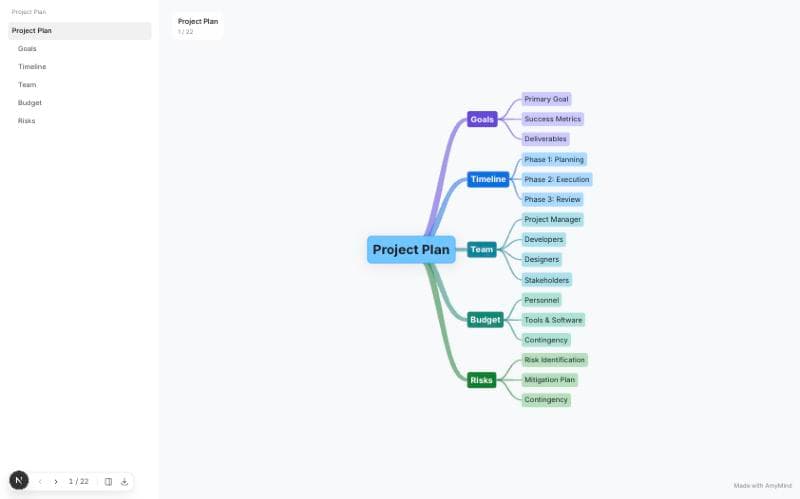
발표 모드가 전체 화면으로 열립니다. 한쪽에는 지도 구조, 다른 쪽에는 현재 노드가 보입니다.
방향키로 가지를 따라가고, Esc로 편집기로 돌아옵니다.
진행은 항상 현재 지도를 따르므로 발표 내용도 최신으로 유지됩니다.
슬라이드를 만들지 않고 주제를 차례로 설명할 수 있습니다.
전체 구조를 보여 준 뒤 질문이 나온 가지로 들어갑니다.
각 부분을 말하는 동안에도 논증 전체가 화면에 남습니다.
| AmyMind 발표 모드 | 슬라이드 도구 | |
|---|---|---|
| 시작점 | 이미 가진 마인드맵 | 빈 슬라이드 |
| 구조 | 지도 전체가 보임 | 한 번에 한 장 |
| 편집 | 지도를 고치면 발표도 따라감 | 다시 만들거나 다시 내보내기 |
| 시험 | 무료, 가입 불필요 | 보통 계정이 먼저 필요 |
아니요. 발표 모드는 마인드맵 자체를 발표합니다. 파일이 필요할 때만 PPT나 PDF로 내보내면 됩니다.
네. 발표 모드를 나가서 노드를 수정하고 다시 시작하세요. 진행은 항상 현재 지도를 반영합니다.
네. PDF, Word, Markdown, 텍스트, YouTube 자막으로 만든 지도도 그대로 발표할 수 있습니다.
브라우저만 있으면 됩니다. 방향키로 노드를 이동하고 Esc로 종료합니다. 발표 리모컨이나 추가 앱은 필요 없습니다.
지도를 생성하고 발표 모드를 열어 바로 시작하세요. 무료로 시험할 수 있고 가입은 필요 없습니다.