
Lezioni e corsi
Guida gli studenti in un argomento senza preparare slide.
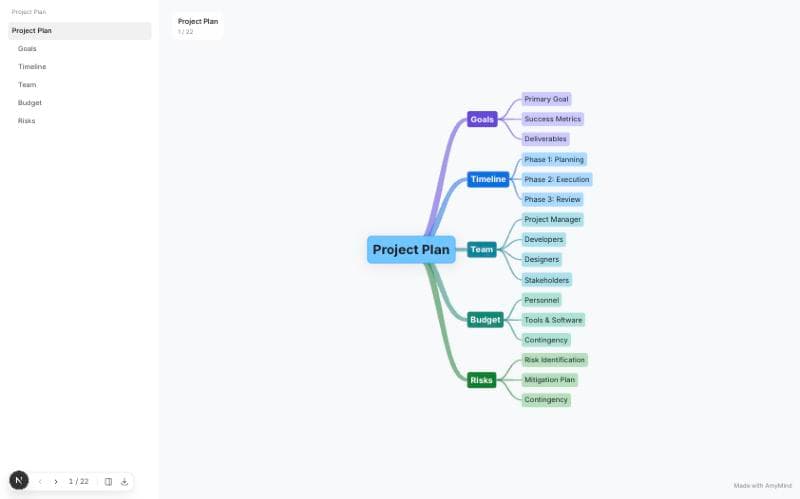
La modalità presentazione trasforma qualsiasi mappa AmyMind in un percorso a schermo intero. La struttura resta visibile, avanzi nodo per nodo con la tastiera e ogni modifica compare nella presentazione.
Hai finito di ragionare nella mappa. Ricostruirla in slide è lo stesso lavoro fatto due volte.
Una slide mostra una cosa alla volta e il pubblico dimentica dove si trova.
Cambi un ramo e il deck è già superato prima della riunione.
Parti da testo, PDF, Word, Markdown o sottotitoli YouTube, oppure apri una mappa che hai già.
La modalità presentazione si apre a schermo intero: la struttura da un lato, il nodo corrente dall'altro.
Le frecce guidano il pubblico tra i rami. Esc torna all'editor.
Il percorso segue sempre la mappa attuale, così la presentazione resta aggiornata.
Guida gli studenti in un argomento senza preparare slide.
Mostra la struttura del lavoro, poi entra nel ramo che ti chiedono.
Tieni visibile l'intero argomento mentre spieghi ogni parte.
| Modalità presentazione AmyMind | Strumenti per slide | |
|---|---|---|
| Punto di partenza | La mappa mentale che hai già | Un deck vuoto |
| Struttura | Tutta la mappa resta visibile | Una slide alla volta |
| Modifica | Modifichi la mappa; la presentazione segue | Ricostruire o riesportare |
| Prova | Gratis, senza registrazione | Di solito prima un account |
No. La modalità presentazione mostra la mappa mentale stessa. Esporta in PPT o PDF solo quando ti serve un file.
Sì. Esci dalla modalità presentazione, modifica il nodo e ricomincia. Il percorso riflette sempre la mappa attuale.
Sì. Le mappe create da PDF, Word, Markdown, testo o YouTube si presentano come tutte le altre.
Un browser. Le frecce cambiano nodo ed Esc esce. Nessun telecomando o app aggiuntiva.
Genera una mappa, apri la modalità presentazione e inizia. Gratis, senza registrazione.