
课堂与讲课
不用另做课件,带着学生把知识点走一遍。
演示模式把任意一张 AmyMind 导图变成全屏演示:结构始终在屏幕上,你用方向键逐个节点往下讲,图的改动会直接反映到演示里。
思考是在导图里完成的,再把它拆成幻灯片,等于同样的活干两遍。
一页只放一件事,听众很快就忘了它挂在哪根枝上。
改了一个分支,开会前这套片子就已经过期了。
从文本、PDF、Word、Markdown 或 YouTube 字幕生成,也可以打开已有的图。
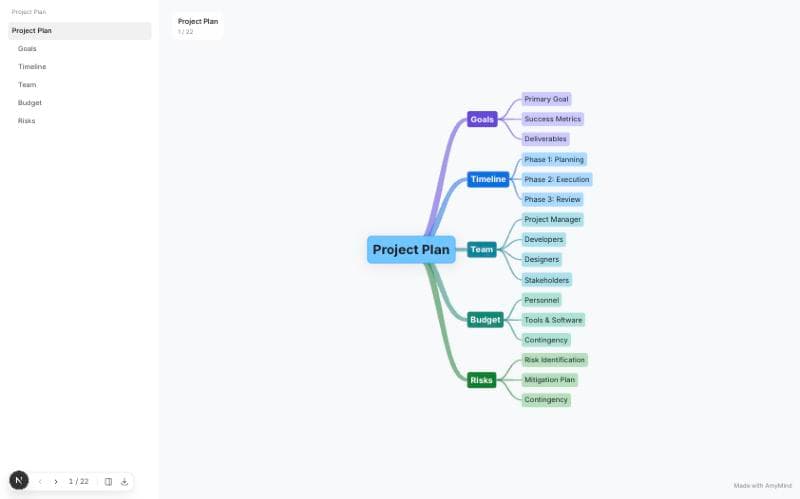
演示模式全屏打开:一边是整张图的结构,一边是当前节点。
方向键带听众走过每根分支,Esc 回到编辑器。
演示始终跟着当前的图走,改完节点就能接着讲。
不用另做课件,带着学生把知识点走一遍。
先讲清整体结构,再钻到别人追问的那根分支。
讲每一部分时,整个论证结构始终留在屏幕上。
| AmyMind 演示模式 | 幻灯片工具 | |
|---|---|---|
| 起点 | 你已经有的思维导图 | 一张空白幻灯片 |
| 结构 | 整张图始终可见 | 一次只放一页 |
| 修改 | 改导图,演示自动跟上 | 重做或重新导出 |
| 试用 | 免费,无需注册 | 通常要先注册账号 |
不需要。演示模式直接演示思维导图本身;需要文件时再导出 PPT 或 PDF。
可以。退出演示模式,改完节点再开始,演示永远跟着最新的图。
能。PDF、Word、Markdown、文本或 YouTube 字幕生成的导图都可以直接演示。
一个浏览器。方向键切节点,Esc 退出,不需要翻页笔或其他软件。
生成导图,打开演示模式,直接开讲。免费试用,无需注册。